使い方
はじめての方向けに、最初にやることから順番に説明します。上から順に読み進めれば使えるようになっています。「算定チェック」は登録なしでもお試しいただけます。「自己点検」「AIアシスタント」「事業所の管理」は、無料の登録(①)のあとにご利用いただけます。
はじめに(画面の見かた)
まずは画面の見かたを確認しましょう。スマートフォンでもパソコンでも使えます。
- 1
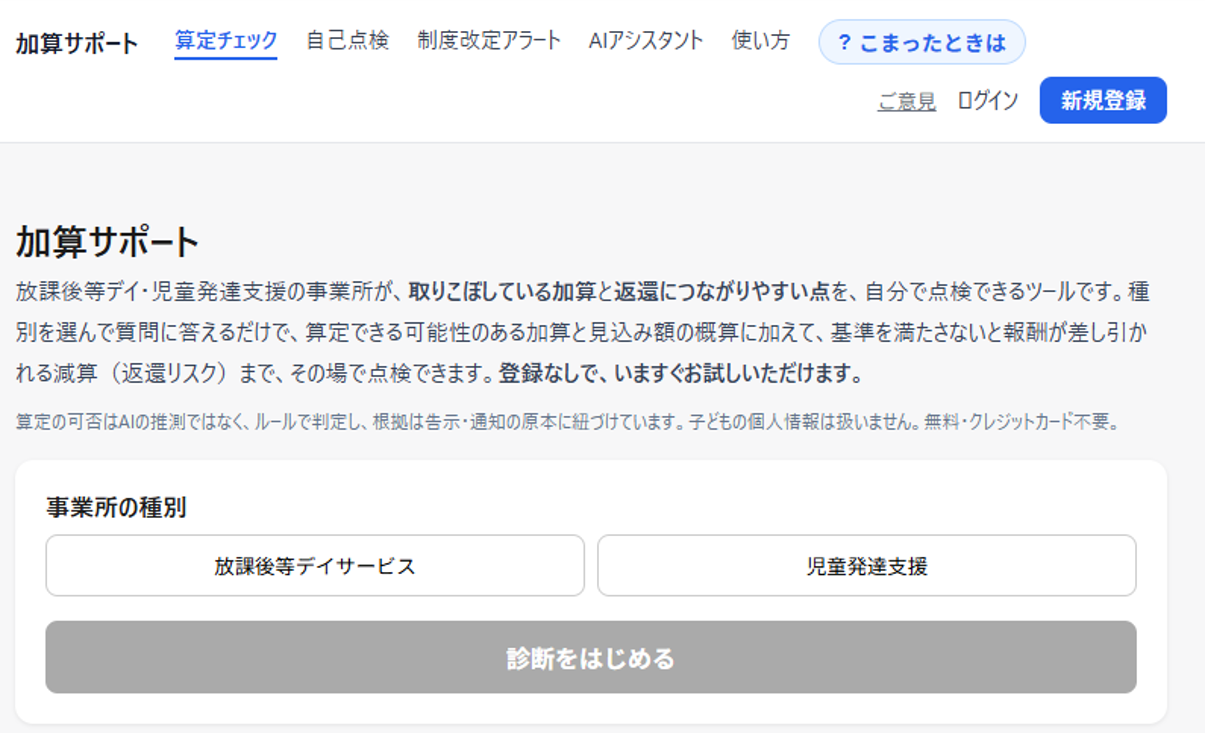
ブラウザ(インターネットを見るアプリ)で、ツールのページ(https://kasan-support.vercel.app )を開きます。最初にこの画面(算定チェック)が表示されます。
最初に表示される画面(算定チェック) - 2
画面の上のほうにメニューがあります。「算定チェック」「自己点検」「制度改定アラート」「AIアシスタント」「使い方」、右上に「ログイン」「新規登録」があります。使いたい機能の文字を指やマウスでクリックすると、その画面に切り替わります。

画面上部のメニュー(どこを押すか)
① まず最初に:無料の登録をする
自己点検・AIアシスタント・事業所の管理を使うには、最初に一度だけ無料の登録が必要です(クレジットカードは不要です)。算定チェックだけなら登録なしでも試せます。
- 1
画面の右上にある青い「新規登録」ボタンをクリックします。

右上の「新規登録」ボタンの位置 - 2
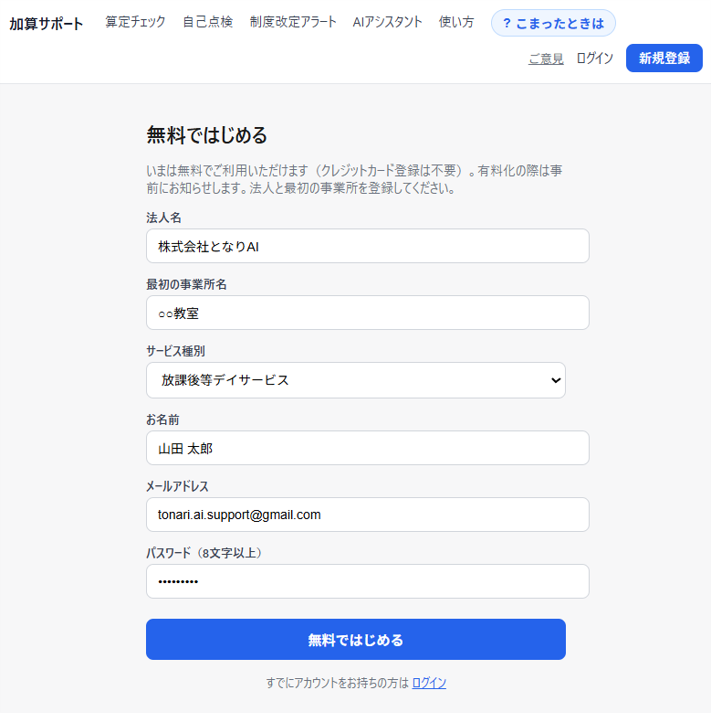
登録の画面が開きます。法人名、最初の事業所名、サービス種別(放課後等デイサービス/児童発達支援)、お名前、メールアドレス、パスワード(8文字以上)を入力します。
登録フォームの入力欄 - 3
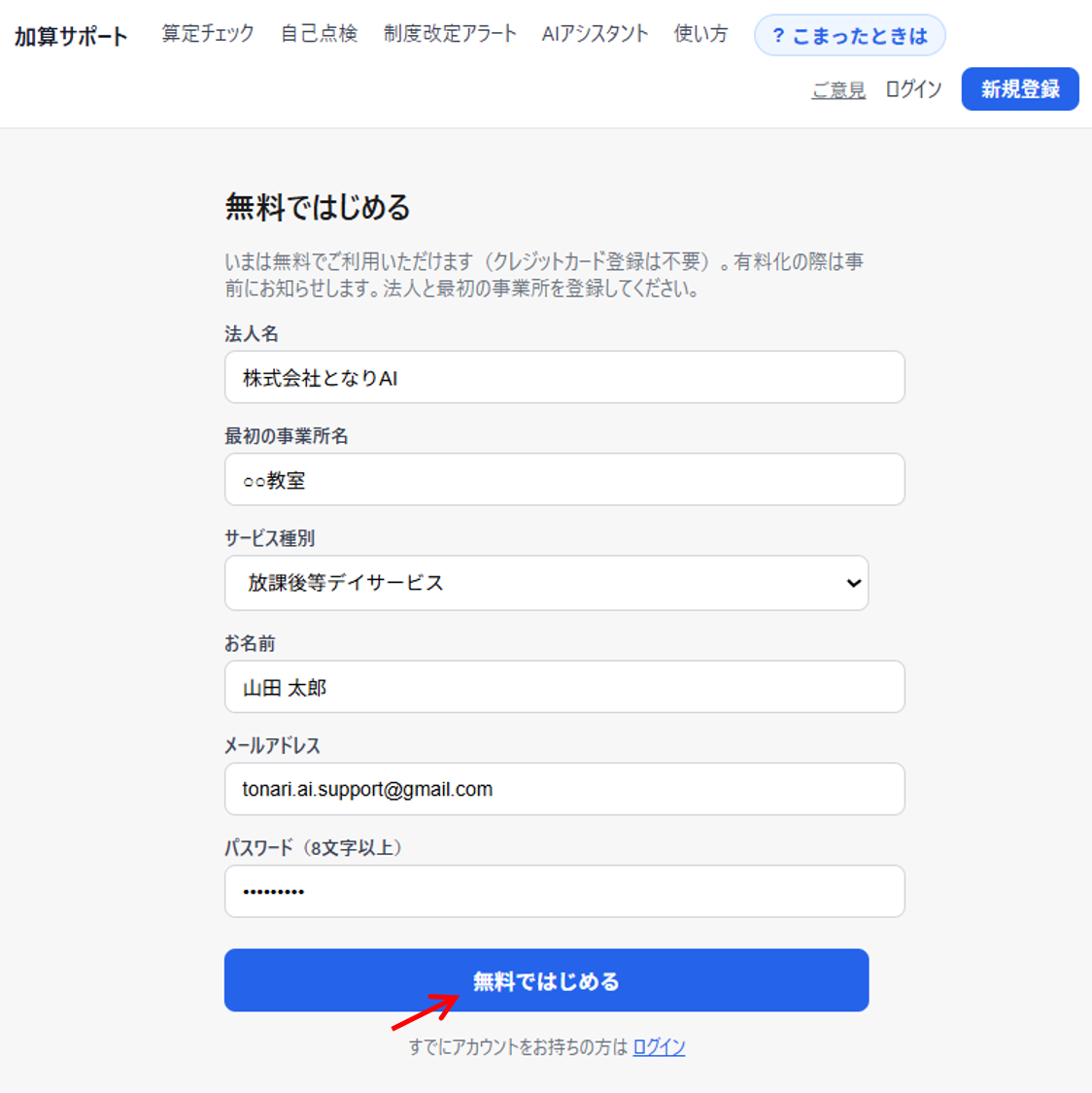
すべて入力できたら、一番下の「無料ではじめる」ボタンをクリックします。
「無料ではじめる」ボタン - 4
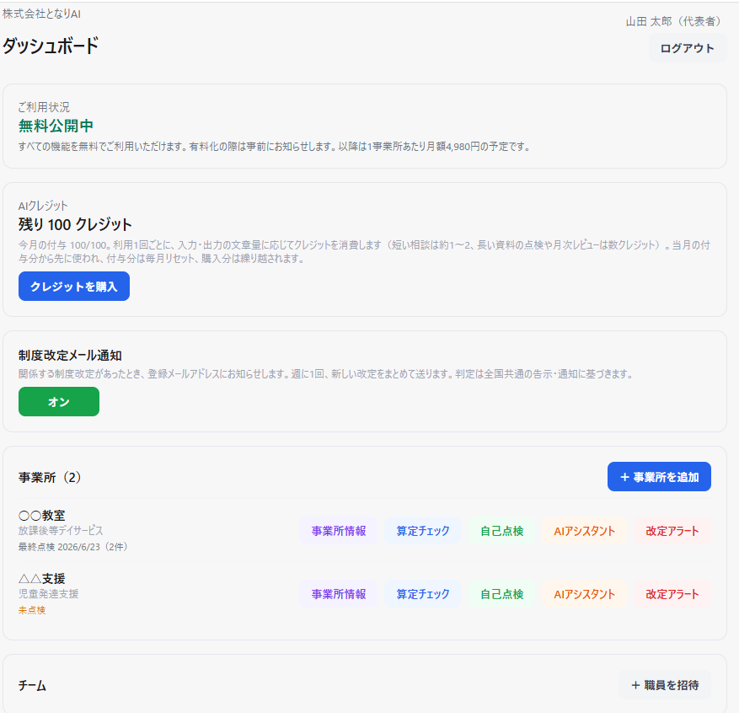
登録が終わると、自動で「ダッシュボード」という管理画面が開きます。これで準備は完了です。
登録後に表示されるダッシュボード
② 2回目からの入りかた:ログイン
一度登録したあと、次に使うときは「ログイン」します。
- 1
画面の右上にある「ログイン」をクリックします。

右上の「ログイン」の位置 - 2
登録したメールアドレスとパスワードを入力し、「ログイン」ボタンをクリックします。
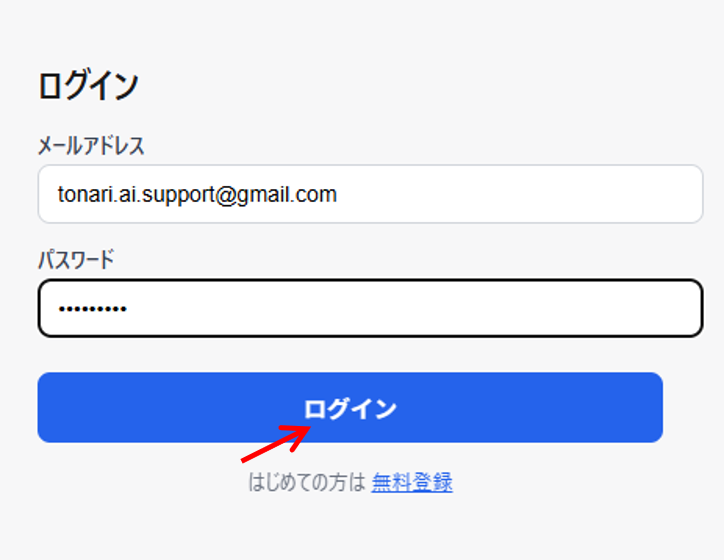
ログイン画面
③ 算定チェック:算定できる加算を調べる
事業所の状況を入力すると、算定できる加算を「根拠の出典・単位数つき」で表示します。あわせて、基準を満たさないと報酬が引かれる「返還リスク(減算)」もその場で点検できます。登録なしでもお試しいただけます。
- 1
画面の上のメニューから「算定チェック」をクリックします。

メニューの「算定チェック」 - 2
「放課後等デイサービス」か「児童発達支援」のどちらかをクリックして選びます。
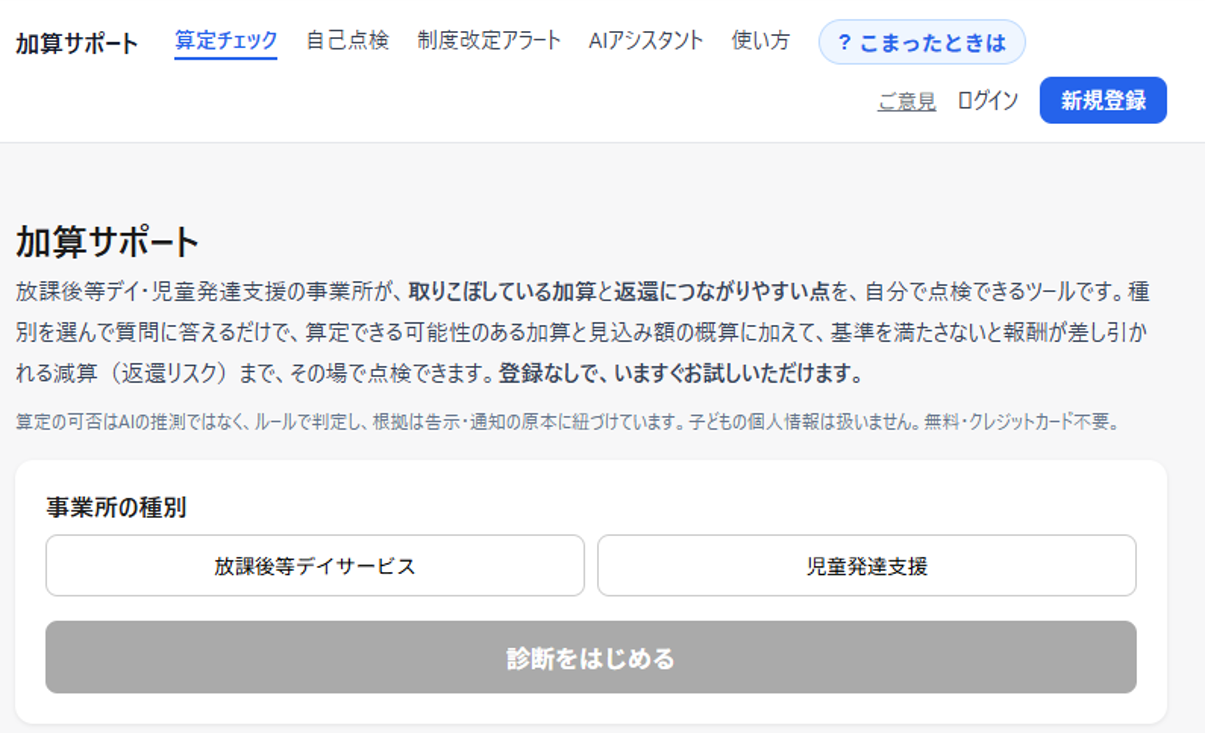
サービス種別を選ぶ - 3
種別を選ぶと、2つの進め方が表示されます。手元に体制届やシフト表などの書類がある場合は「資料をアップロードして始める」を選ぶと、AIが書類から体制・配置を読み取り、質問の多くを自動で埋めます(入力の手間が減ります。ログインが必要です)。書類を使わない場合や、まず登録せず試したい場合は「登録せず質問に答えて診断する」を選びます。
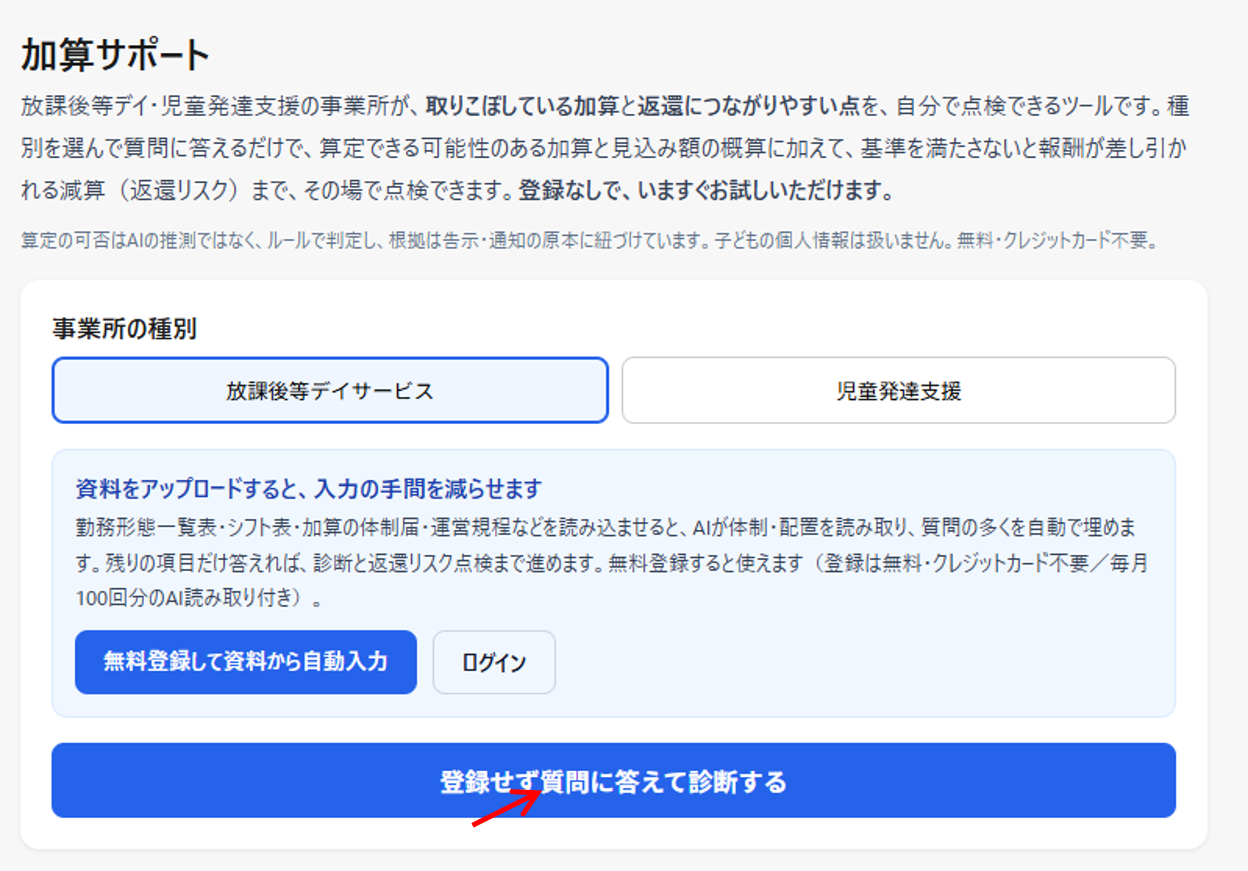
種別を選んだあとの2つの進め方 - 4
「資料をアップロードして始める」を選んだ場合は、資料の枠に書類をドラッグ&ドロップ(またはクリックして選択)します。AIが読み取った内容を確認し、「選んだ項目を回答に反映する」でまとめて反映できます。読み取った資料は「この資料を保存する」で事業所に保存でき、あとから見返し・削除ができます。PDF・Word(docx)・テキストに対応し、個人情報は自動で伏字化されます。加算の可否はAIではなくツールのルールが判定します。
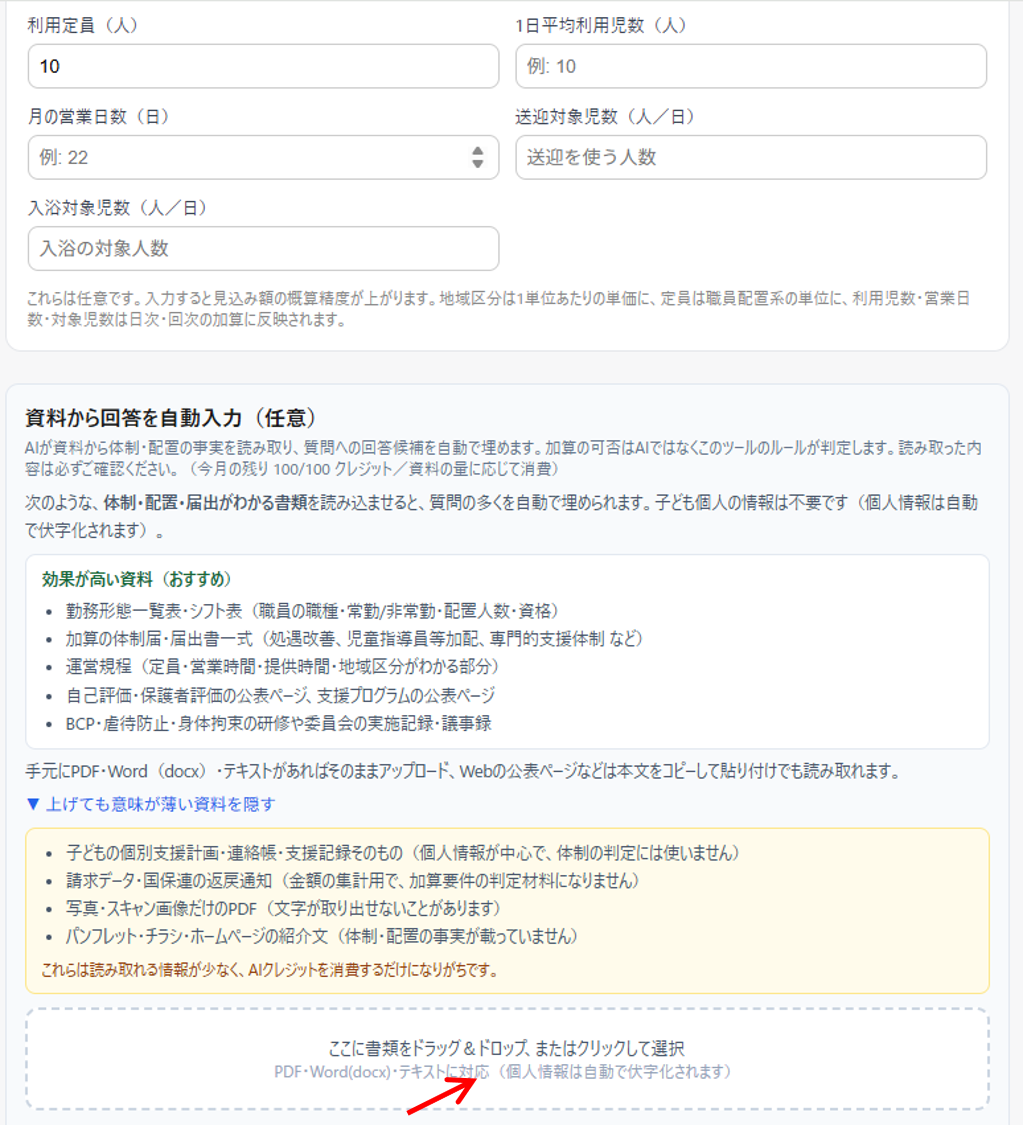
資料から回答を自動入力(保存・削除もできる) - 5
表示された質問に、「はい」「いいえ」などで1問ずつ答えていきます。1つ答えるたびに自動で診断し直し、次の質問が表示されます。答えるほど、算定できる可能性のある加算がその場で絞り込まれていきます。定員や地域区分などの入力は「金額の精度を上げる」欄でまとめて入力できます。
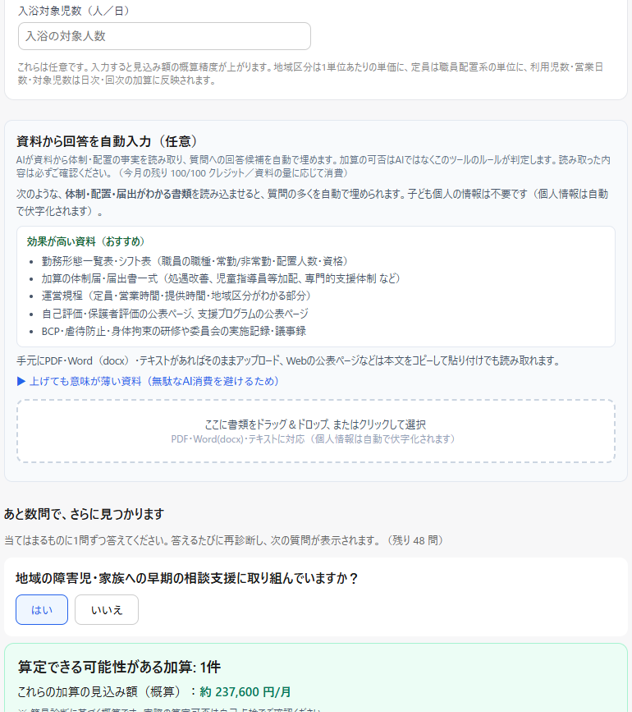
表示される質問に1問ずつ答える - 6
見込み額をより正確に出したいときは「金額の精度を上げる」欄を開き、都道府県と市区町村を選びます。自治体を選ぶと地域区分(級地)が自動で設定され、1単位あたりの単価に反映されます(例:世田谷区なら1級地)。加算・減算の判定は全国共通で、自治体によって変わりません。もし自動設定に誤りがあれば、級地は手動でも選び直せます。
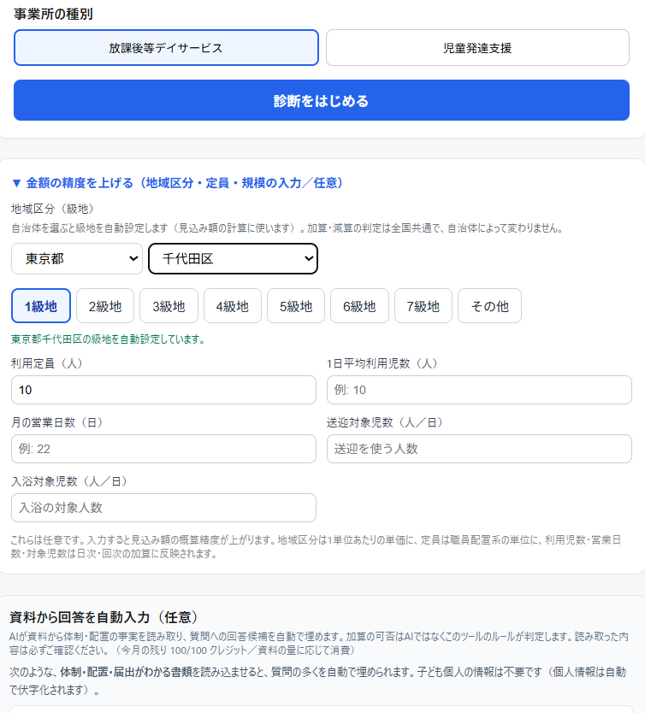
自治体を選ぶと級地が自動設定される - 7
質問に答えるほど精度が上がり、算定できる可能性のある加算が、根拠の出典・単位数つきで一覧表示されます。あわせて、基準を満たさないと報酬が引かれる「返還リスク(減算)」や、要件を満たさないのに算定していると返還につながりうる加算も表示されます。
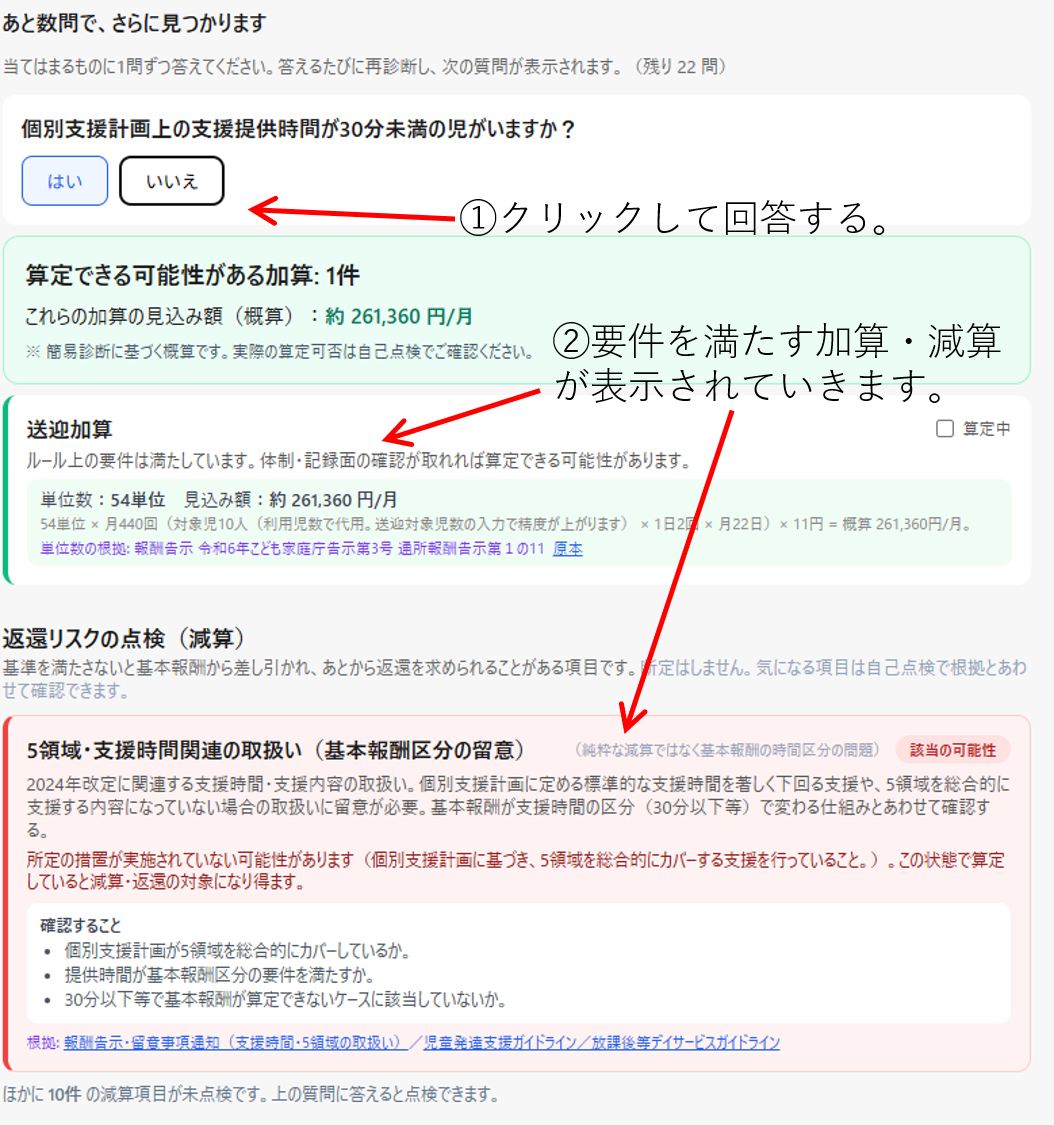
診断結果と返還リスクの表示
④ 自己点検:要件を満たしているか確認する
算定している加算が要件を満たしているかを点検し、返還(お金を返すこと)のリスクを早めに見つけます。(ログインが必要です)
- 1
画面の上のメニューから「自己点検」をクリックします。

メニューの「自己点検」 - 2
上部の「記録する事業所」で、点検したい事業所を選びます。事業所を選ぶと、その事業所の情報で点検でき、結果を記録できます。
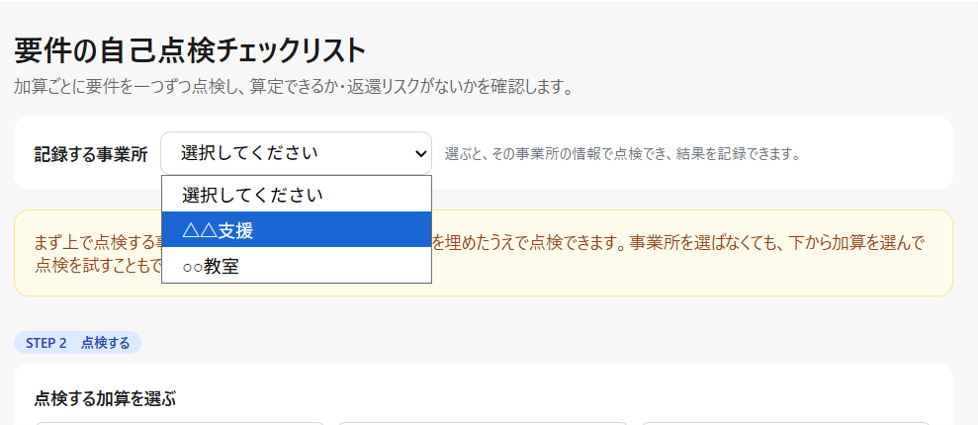
点検する事業所を選ぶ - 3
(STEP1・任意)事業所を選ぶと、上に資料アップロードの枠が出ます。体制届やシフト表などを読み込ませると、AIが体制・配置を読み取って事業所の情報を自動で埋め、各加算の点検に反映されます(要件の自動判定の精度が上がります)。読み取った資料は保存・削除もできます。この枠には、どんな資料が向いているか・向いていないかの具体的な案内も表示されます。
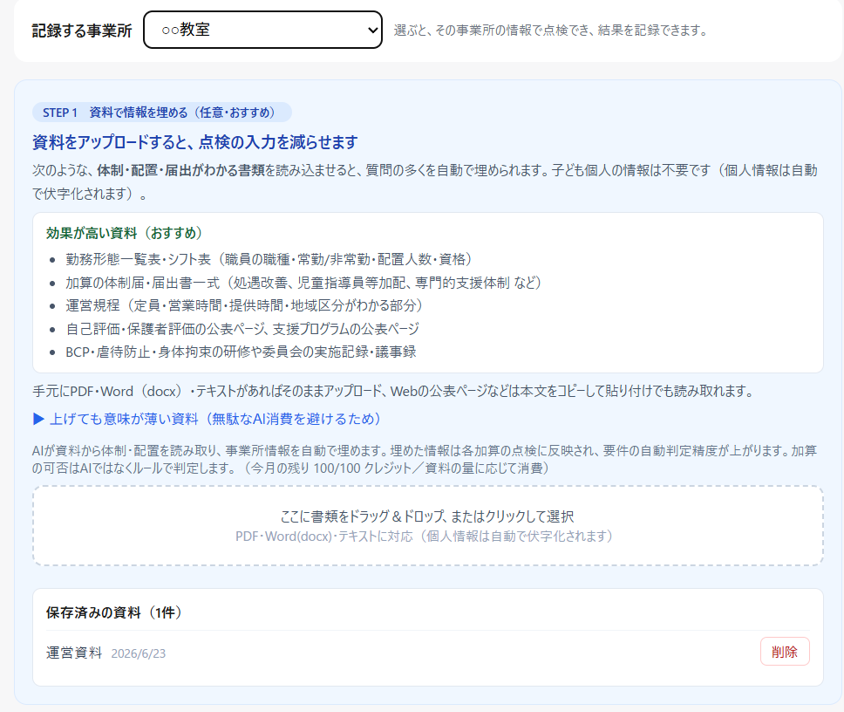
STEP1 資料で情報を埋める(任意) - 4
(STEP2)「点検する加算を選ぶ」の一覧から、点検したい加算をクリックします。すると、その加算の判定と、要件ごとの確認項目がすぐ下に表示されます。
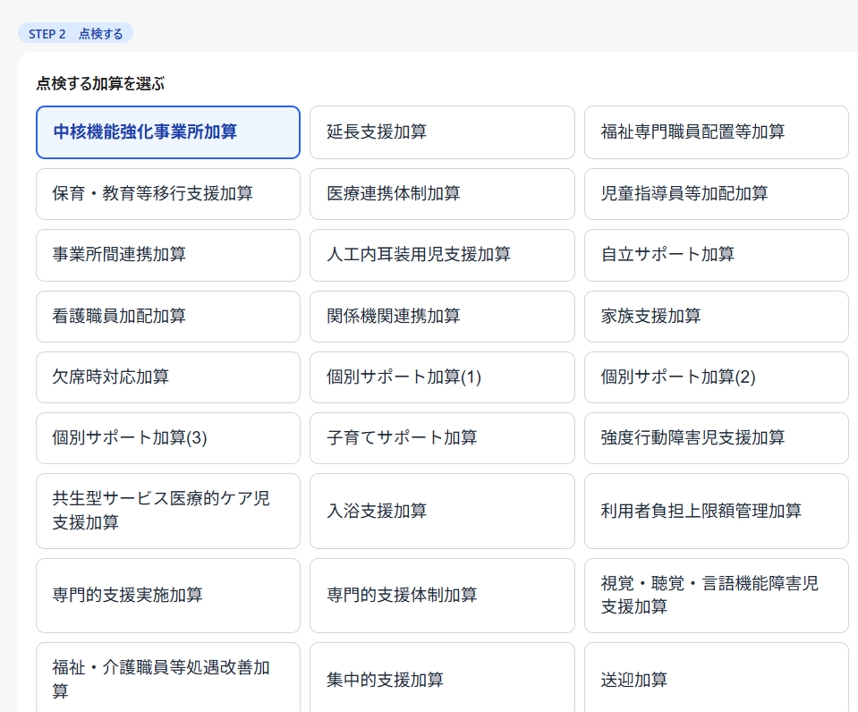
STEP2 点検する加算を選ぶ - 5
表示された項目について、要件を満たしていれば「満たす」、あいまいなら「要確認」、満たしていなければ「満たさない」のボタンをクリックして答えます。
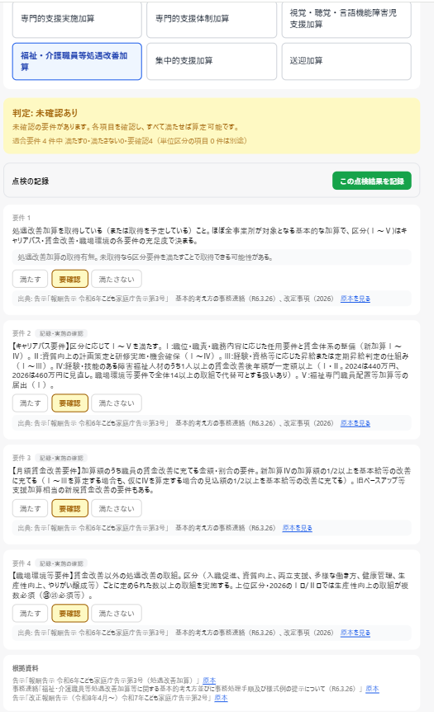
「満たす/満たさない/要確認」で答える画面 - 6
加算の点検の下に、「返還リスク(減算)の点検」が常に表示されます。基準を満たさないと報酬が引かれる項目を一覧で確認できます。明確にリスクがある項目は開いて表示され、まだ答えていない要確認の項目は「詳しく見る」で開けます。
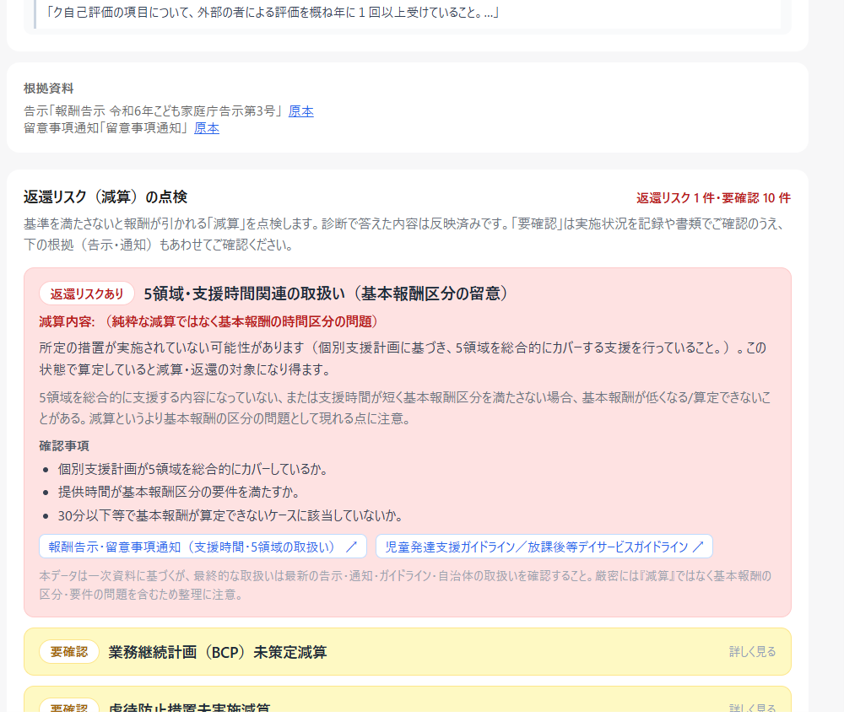
返還リスク(減算)の点検 - 7
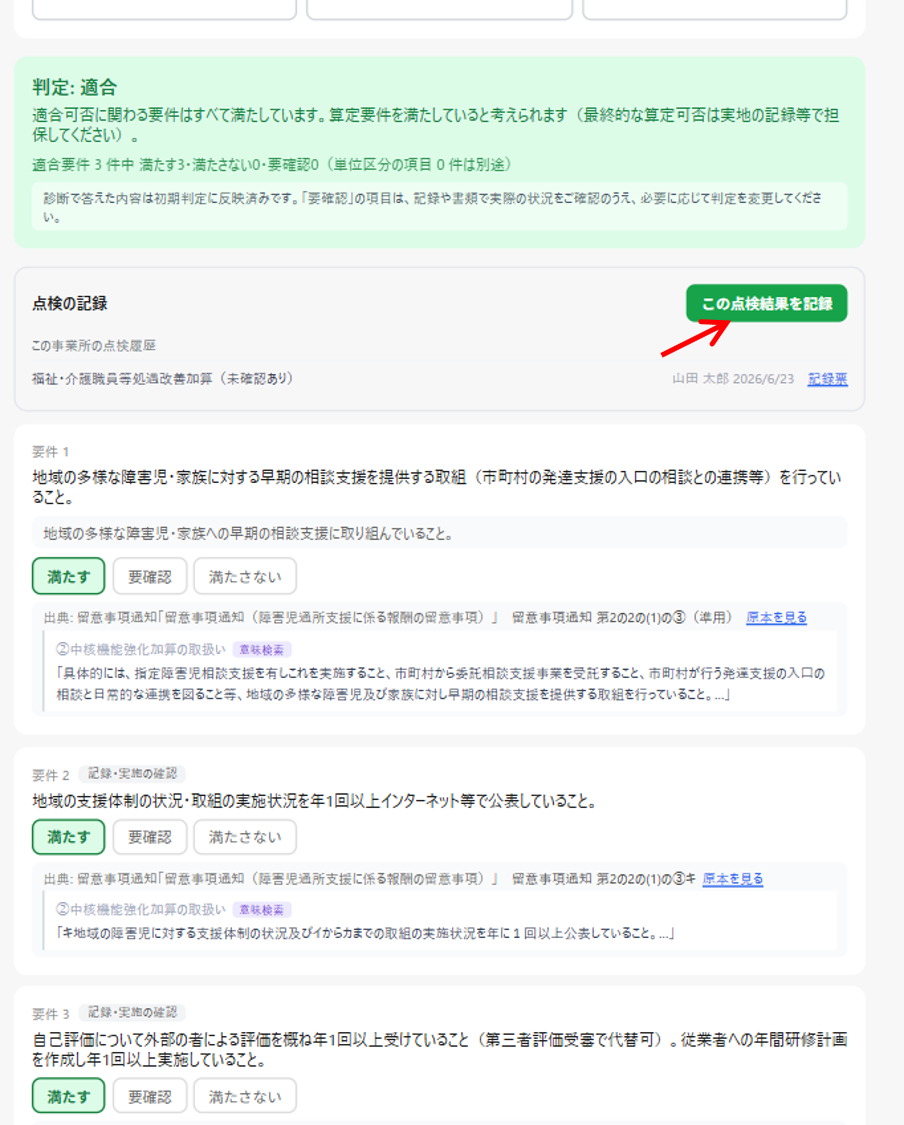
点検が終わったら「この点検結果を記録」を押すと、いつ・誰が・どの加算をどう判定したかが履歴として保存されます。あとから「記録票(PDF)」として出力でき、実地指導や監査の控えに使えます。
点検結果の記録と記録票(PDF) - 8
(任意)以前に記録した加算をもう一度開くと、前回の回答が自動で引き継がれます。最初からやり直したいときは「白紙に戻す」で回答を消せます。
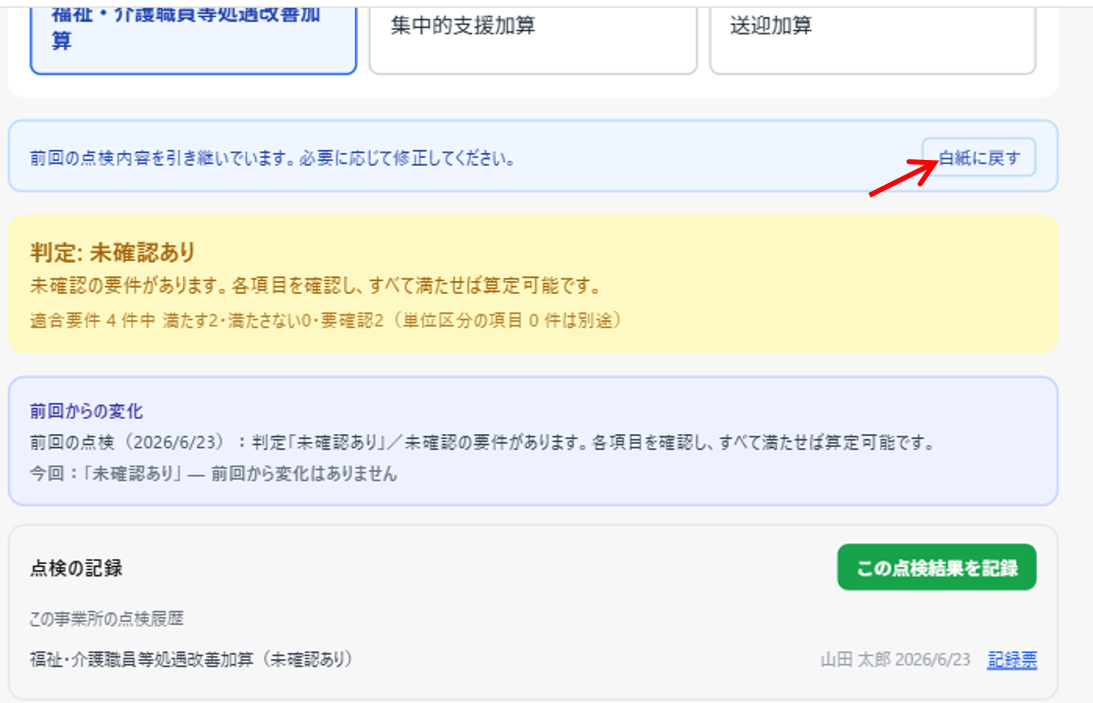
前回の引き継ぎと「白紙に戻す」
⑤ 制度改定アラート:改定のお知らせを見る
算定中の加算に関係する制度改定のお知らせを確認できます。改定の見落としを防げます。関係する改定があったときは、登録メールアドレスにもお知らせが届きます。
- 1
画面の上のメニューから「制度改定アラート」をクリックします。

メニューの「制度改定アラート」 - 2
「放課後等デイサービス」か「児童発達支援」を選びます。
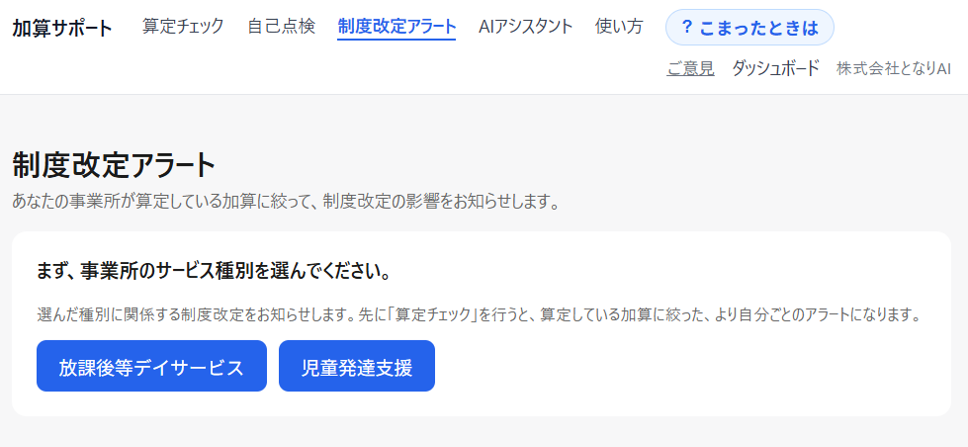
サービス種別を選ぶ - 3
関係する制度改定のお知らせが一覧で表示されます。
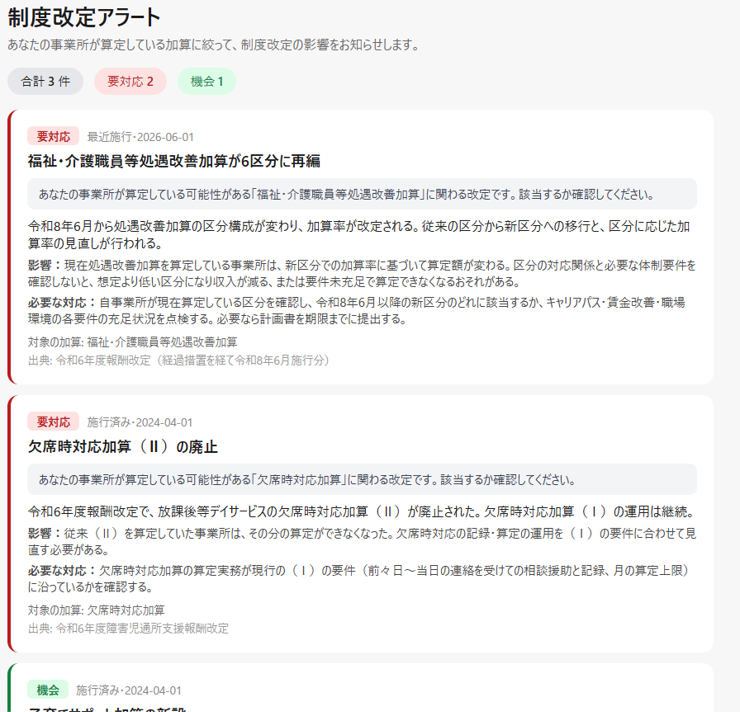
お知らせ一覧の画面 - 4
関係する制度改定があったときは、登録メールアドレスにもお知らせが届きます(週に1回、新しい改定をまとめてお送りします)。このメール通知は、ダッシュボードの「制度改定メール通知」からオン・オフを切り替えられます。
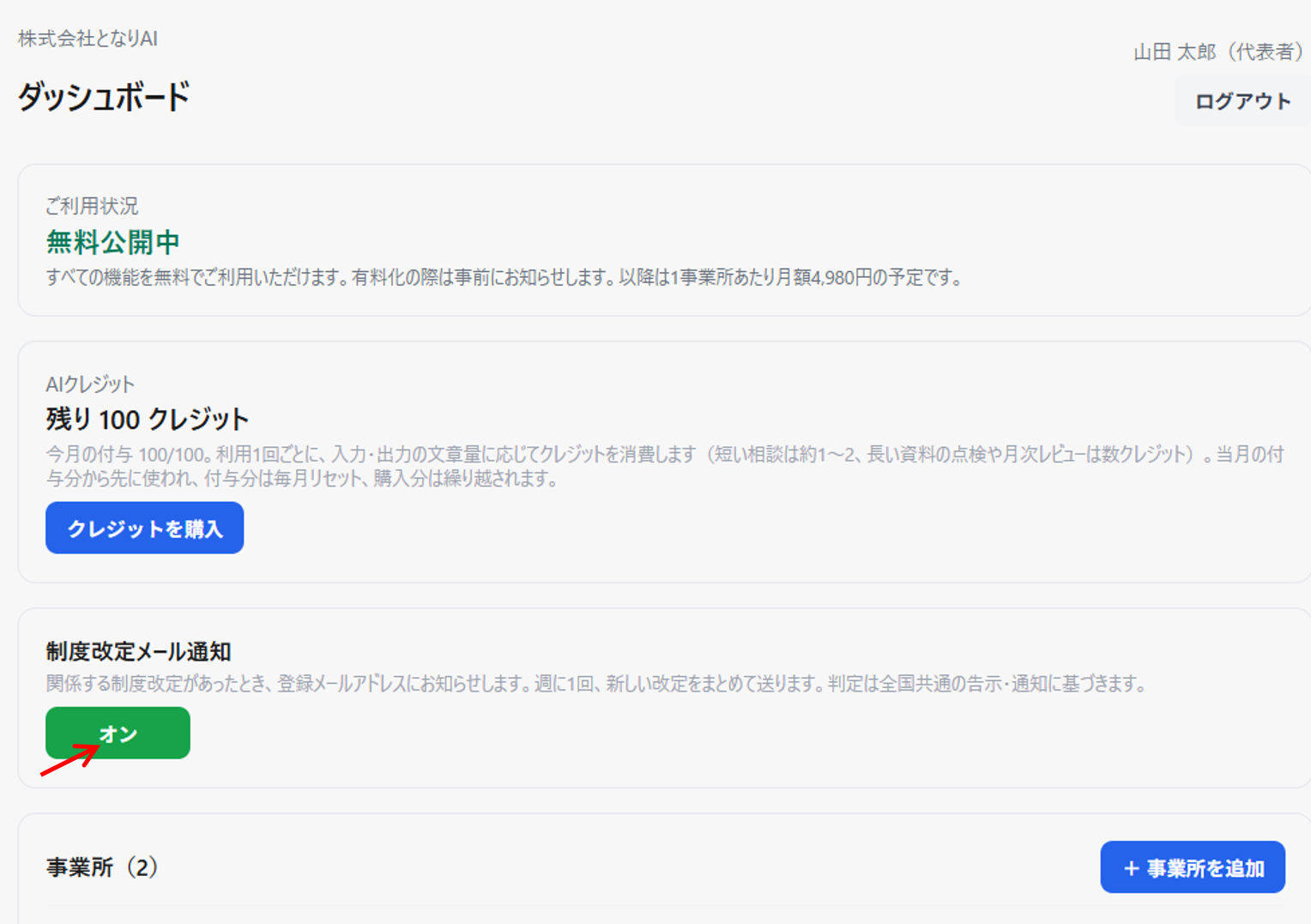
制度改定メール通知のオン・オフ(ダッシュボード)
⑥ AIアシスタント:資料の確認や質問をする
体制届や勤務形態一覧などの文章を貼り付けて、内容の確認・点検や、質問への回答ができます。(ログインが必要です)
- 1
画面の上のメニューから「AIアシスタント」をクリックします。

メニューの「AIアシスタント」 - 2
資料の文章を貼り付けて「内容を確認する」を押します。問題なければ「この内容で保存」を押します。
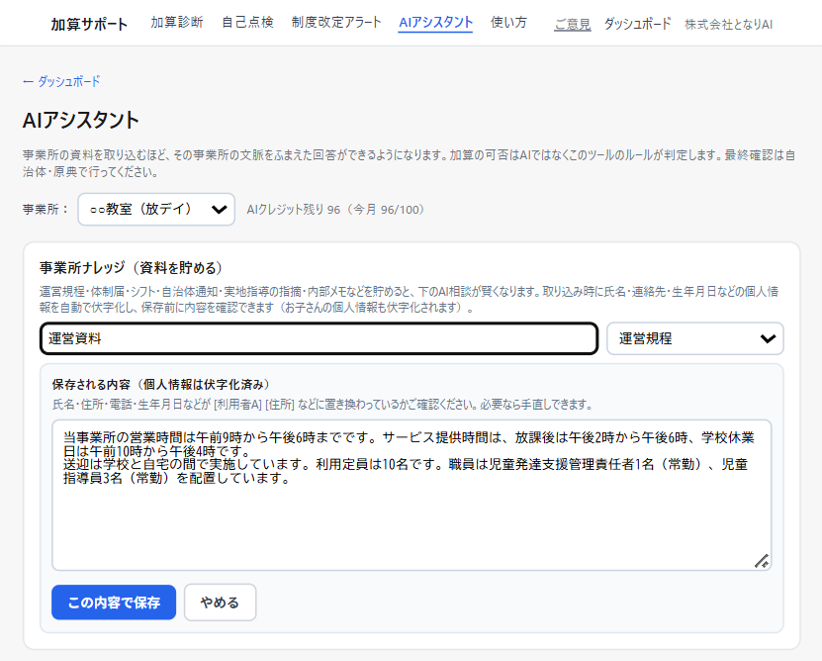
資料の確認・保存 - 3
「読み取って点検する」に体制届などを貼り付けると、要件を点検できます。
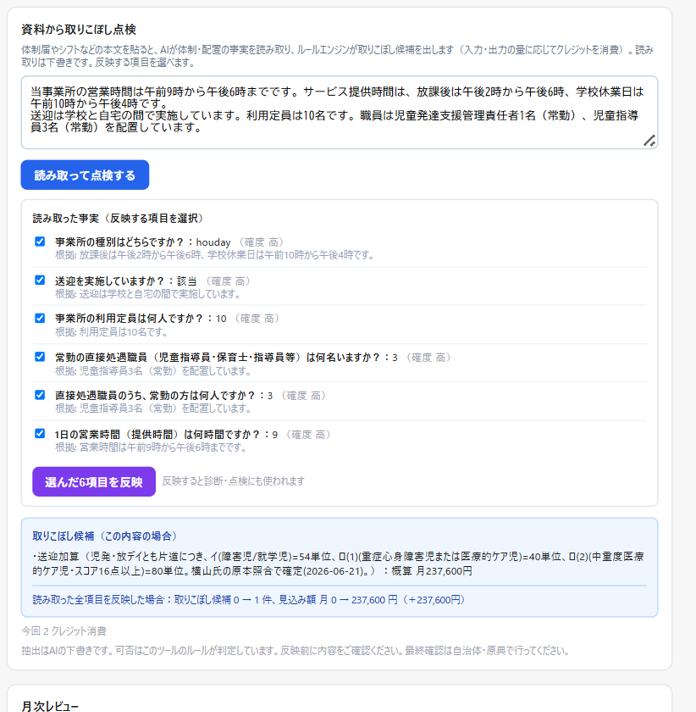
読み取って点検する - 4
ききたいことを入力して「質問する」を押すと、加算に関する質問に回答します。
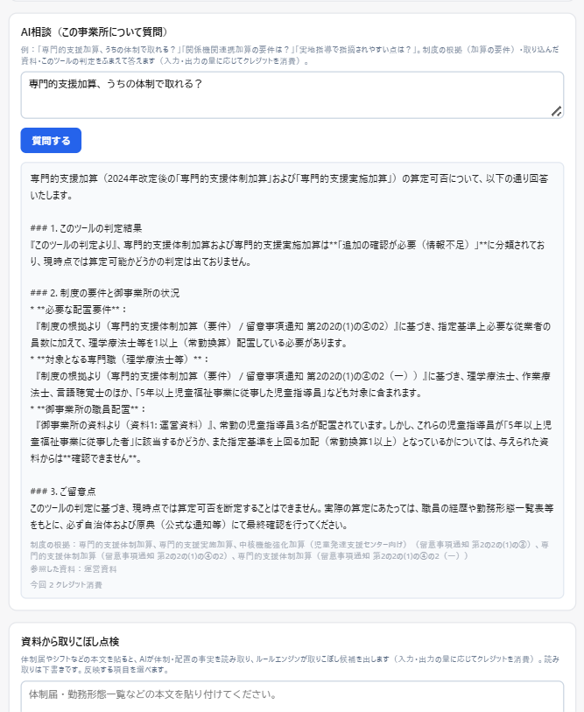
質問する - 5
「今月のレビューを作成」を押すと、今月の状況のまとめを作成できます。
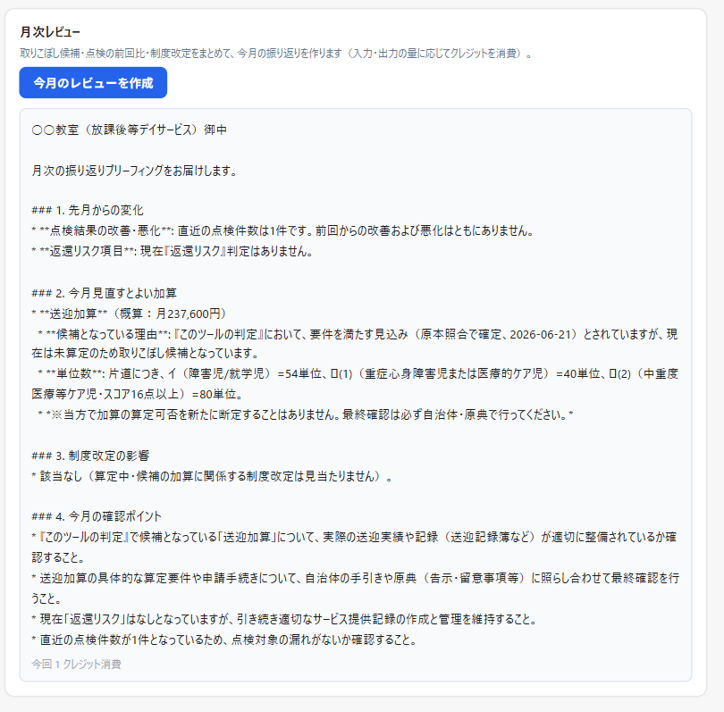
今月のレビューを作成
⑦ ダッシュボード:事業所・職員・お支払いの管理
事業所の追加・職員の招待・お支払いを管理します。画面右上の「ダッシュボード」から開きます。
- 1
画面の右上にある「ダッシュボード」をクリックします。

右上の「ダッシュボード」 - 2
事業所を増やすときは「+ 事業所を追加」を押し、事業所名を入力して「追加」を押します。
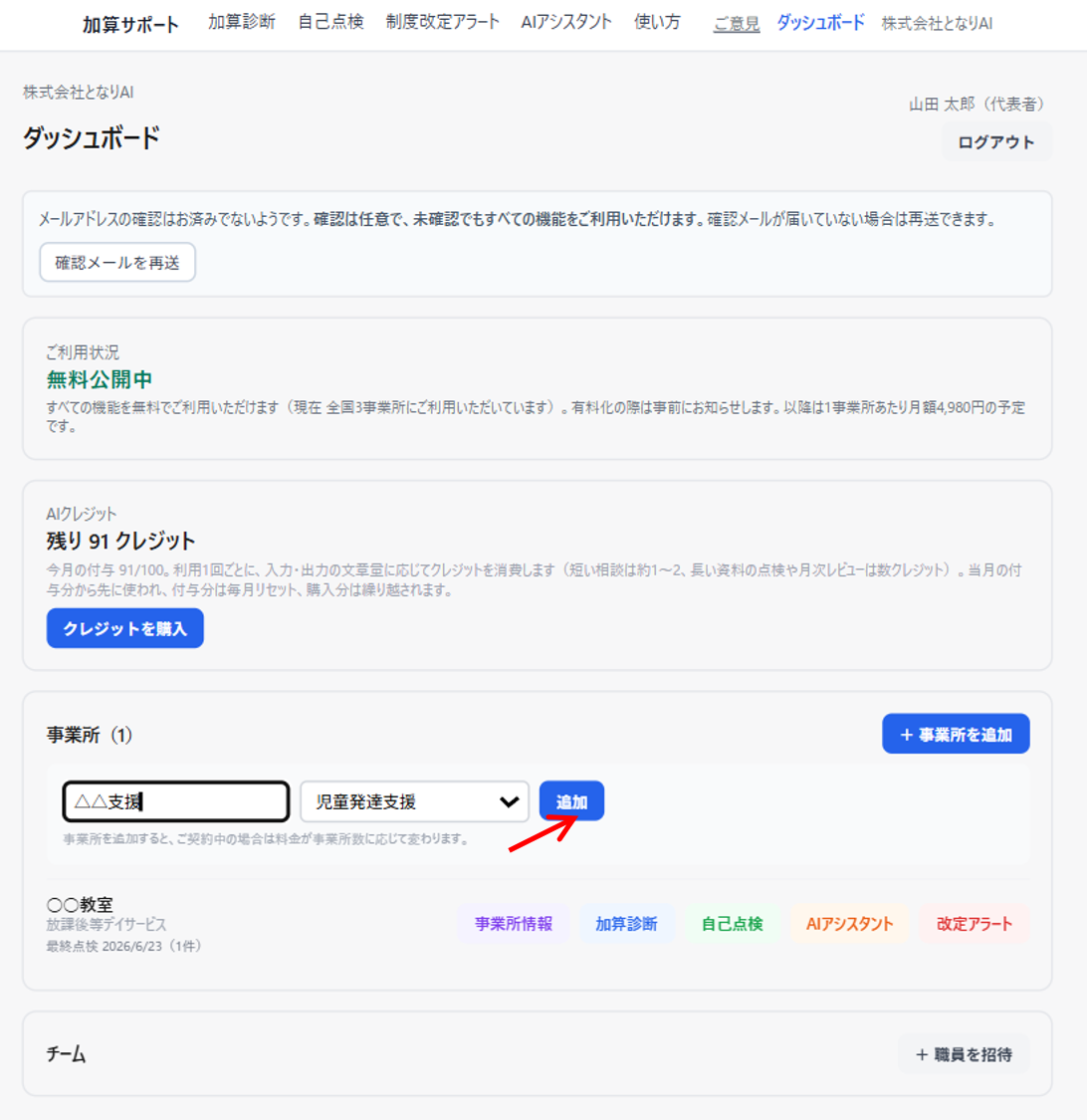
事業所を追加 - 3
職員を招待するときは「+ 職員を招待」を押し、相手のメールアドレスを入力して「招待を送信」を押します。
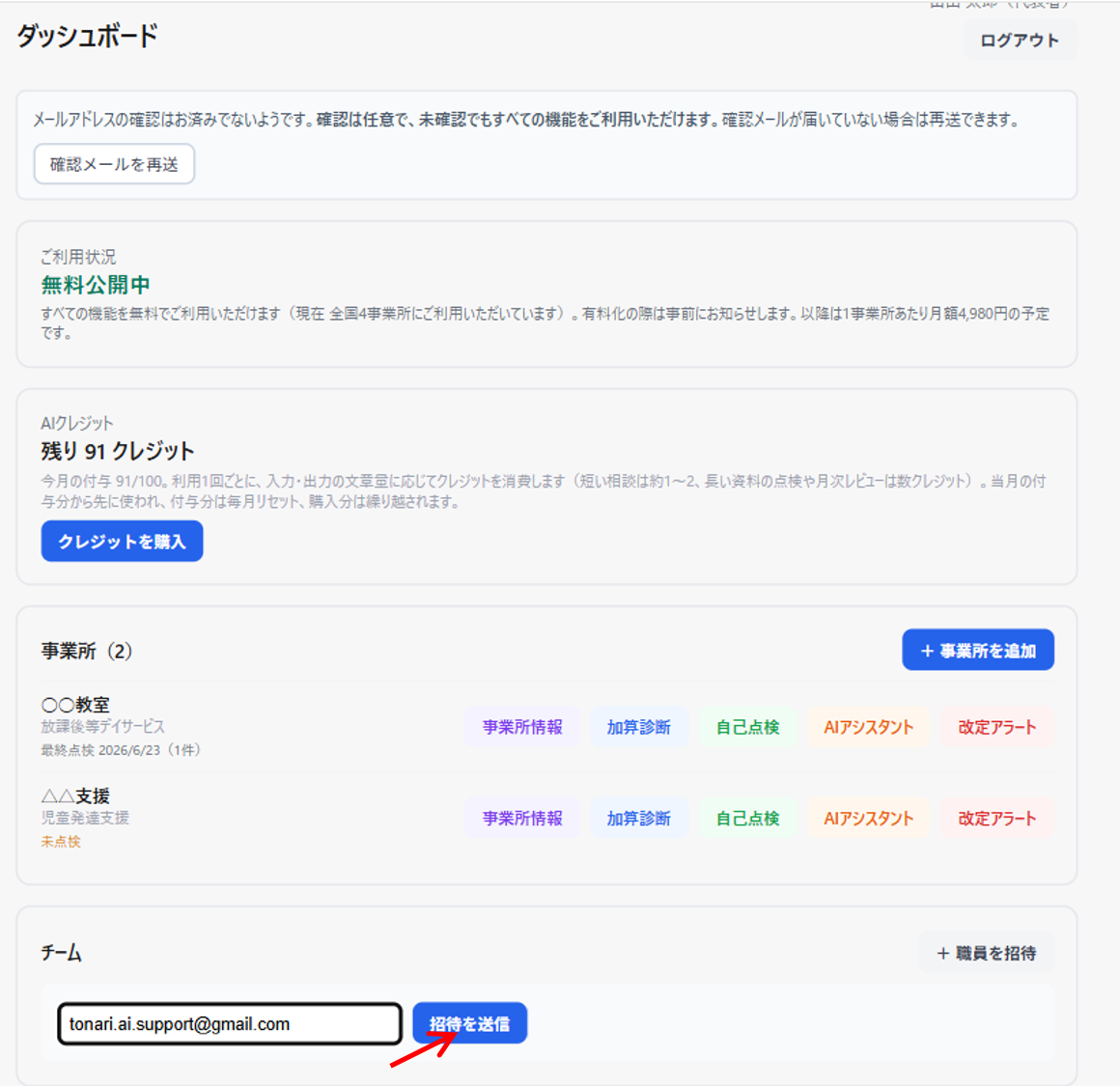
職員を招待 - 4
AIアシスタントは毎月100クレジットまで無料で使えます。使い切った場合は、この「AIクレジット」欄の「クレジットを購入」から買い足せます(代表者・管理者のみ。購入分は翌月以降に繰り越されます)。
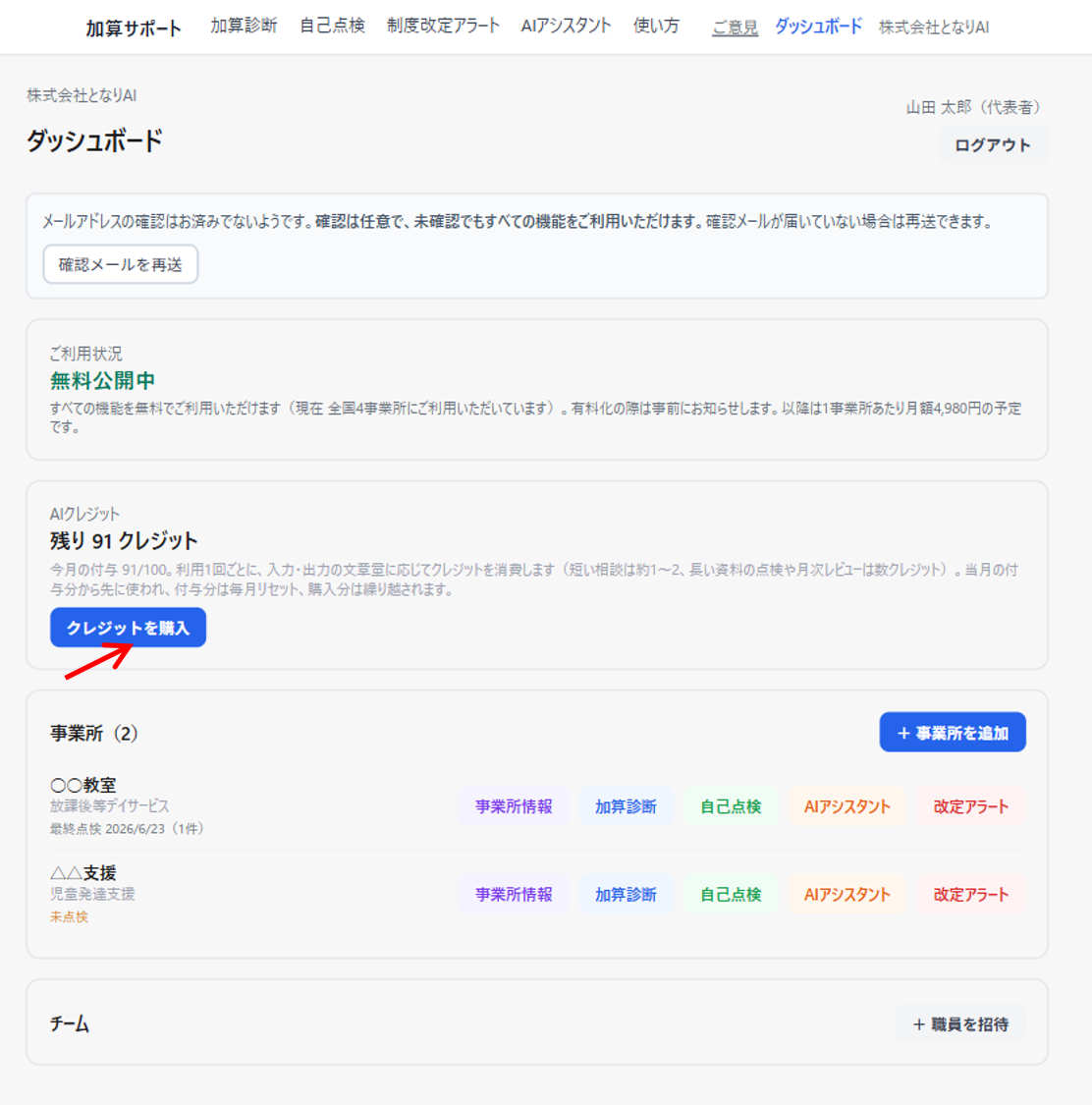
AIクレジットの追加購入(クレジットを購入) - 5
「制度改定メール通知」欄で、制度改定のお知らせメールのオン・オフを切り替えられます(代表者・管理者のみ)。オンにしておくと、関係する改定があったとき登録メールアドレスに届きます。
制度改定メール通知のオン・オフ - 6
(有料プランに切り替えると)この画面に「本契約に進む」「支払い・解約の管理」も表示され、お支払いの手続きができます。無料公開中は表示されません。
⑧ こまったときのサポート:分からないことを質問する
操作で迷ったときや、加算・制度の用語や質問の意味が分からないときに、その場でAIに質問できます。専門家でなくても、気軽に聞いて解決できます。どの画面を見ているときでも使えます。(ログインが必要です)
- 1
どの画面でも、画面の右下に青い「? こまったときは」ボタンが表示されています。これをクリックすると、質問できる画面が開きます。
- 2
「常勤換算ってどういう意味?」「この加算は何を満たせばいい?」「○○の使い方は?」など、困っていることをそのまま文章で入力して送信します。よくある質問のボタンを押して聞くこともできます。
- 3
AIが、ツールに登録されている加算の根拠(要件)をもとに、やさしく説明します。操作の質問には、どのボタンを押すかを順番に案内します。閉じるときは右上の「×」を押します。
- 4
注意:このサポートは加算が「算定できるかどうか」の最終判定はしません。可否の判定は「算定チェック」「自己点検」で行い、最終確認は自治体・原典で行ってください。特定の事業所の事情に深く踏み込んだ相談は「AIアシスタント」が適しています。質問にはAIクレジットを消費します。